සිංහල භාෂාව සඳහා විවිධ ආදාන ක්රම (දෙවන කොටස: Android උපාංග සඳහා ආදාන ක්රම)
හර්ෂ විජයවර්ධන B.Sc. (Miami), CITP (UK), FBCS (UK)
ලංකා වසම් අධිකාරියේ සහයෝගිත්වයෙන්
හැදින්වීම
ජංගම දුරකථන මෙවලම් සදහා සිංහල ආදාන ක්රම පිළිබඳව මෙම ලිපියෙන් සාකච්ඡා කර තිබේ. මේ සඳහා Android මෙහෙයුම් පද්ධතිය සහිත Samsung Galaxy AO4s තෝරා ගෙන ඇත.
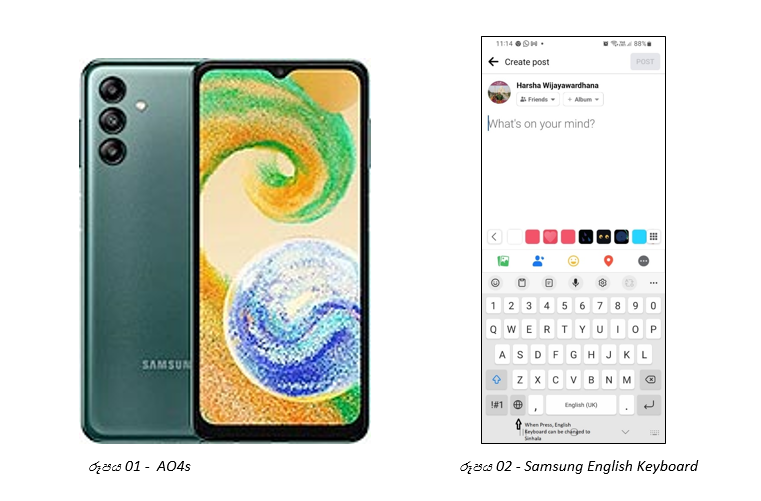
1) Samsung සිංහල යතුරුපුවරුව
Samsung යතුරුපුවරුව සක්රීය කිරීමේ පියවර
1) Samsung යතුරුපුවරුව භාවිතා කිරීම සඳහා, පළමුව “Settings” මත ක්ලික් කර “General management” මත ක්ලික් කරන්න. ඉන්පසු ” Language and Input ” මත ක්ලික් කරන්න – රූපය 03 සහ රූපය 04
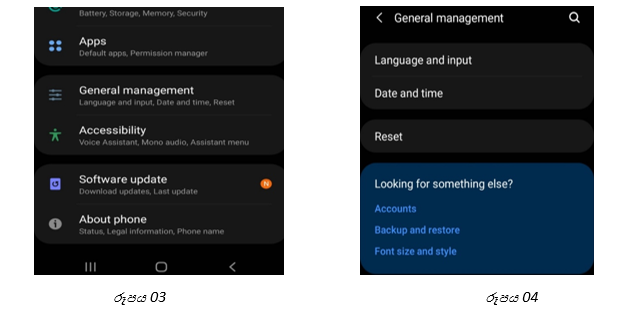
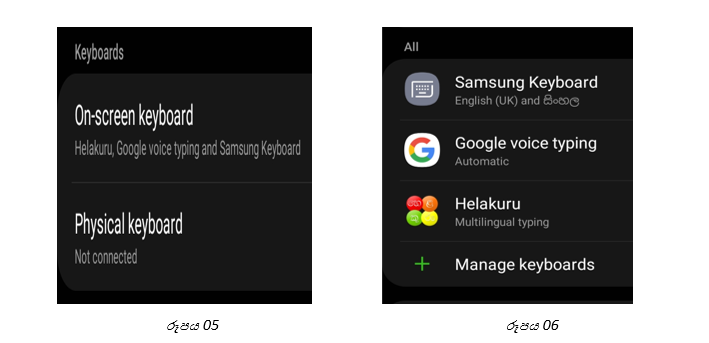
2) ඉන්පසු “On-screen keyboard” මත ක්ලික් කරන්න. ඉන්පසු යතුරු පුවරුව ලෙස “Samsung Keyboard” තෝරන්න. – රූපය 05 සහ රූපය 06
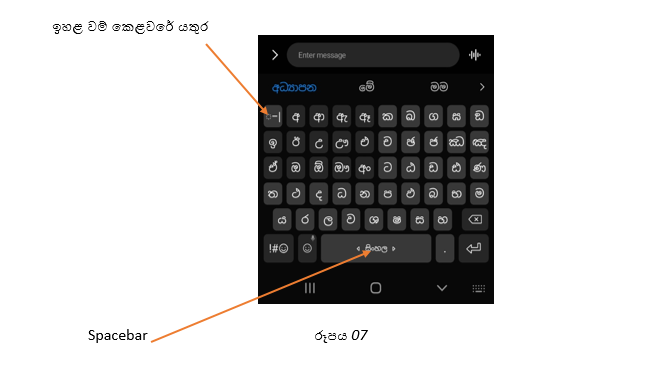
3) මෙහිදී ඔබට යතුරුපුවරුවේ ඇති ස්පේස් තීරුව(space bar) භාවිතයෙන් සිංහල සහ ඉංග්රීසි යතුරුපුවරු අතර මාරු විය හැක. – රූපය 07
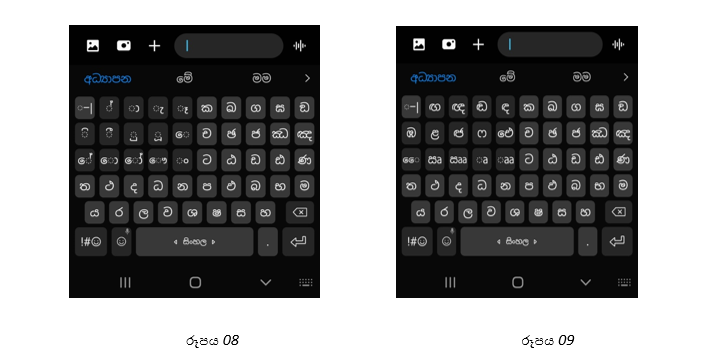
4) සඤ්ඤක අකුරු භාවිතා කිරීමට ඉහළ වම් කෙළවරේ යතුර මත ක්ලික් කරන්න. – රූපය 08 සහ රූපය 09
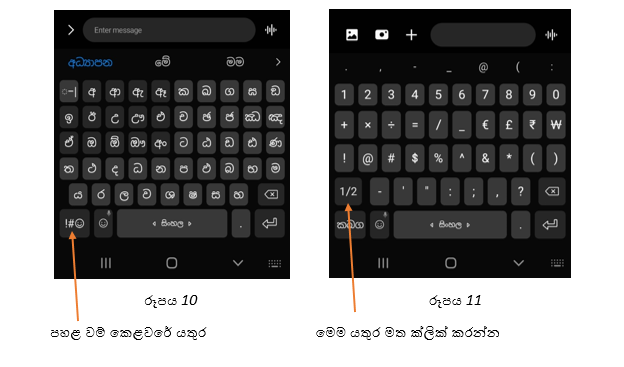
5) යංශය, රකාරාන්සය සහ රේපය (yansaya, rakaransaya, repaya) ටයිප් කිරීමට ඔබට ZWJ (Zero with Joiner) යතුර භාවිතා කළ හැක. මෙම යතුර භාවිතා කිරීමට පළමුව පහළ වම් කෙළවරේ යතුර මත ක්ලික් කරන්න – රූපය 10
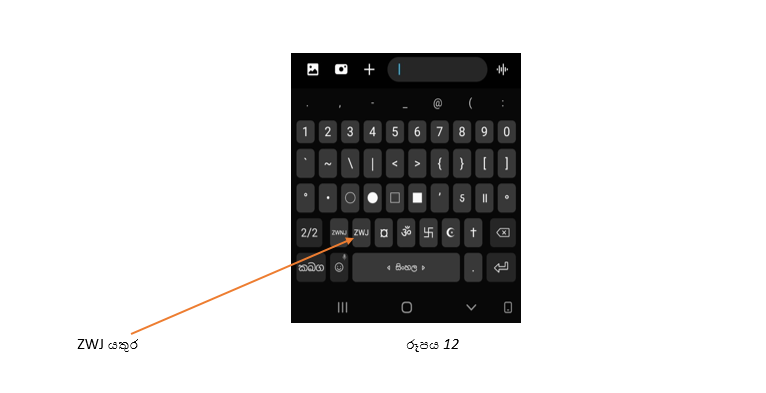
6) ඉන්පසු රූපය 11 හි දැක්වෙන පරිදි යතුර මත ක්ලික් කරන්න.ඊළඟට ඔබට 12 රූපයේ පරිදි ZWJ යතුර භාවිතා කළ හැක.
• උදාහරණයක් ලෙස “අධ්යාපනය” වචනය ටයිප් කිරීමේදී ඔබට පහත පියවර භාවිතා කළ හැක
- පළමුව “අ” අකුර ටයිප් කරන්න, ඉන්පසු “ධ” අකුර ටයිප් කරන්න.ඉන්පසු “යන්සය” ටයිප් කිරීම සඳහා ඔබ විසින් “ධ” අකුරට පසුව “්” (හල් කිරිම හෝ හලන්ත) ටයිප් කළ යුතුය.ඉන්පසු ZWJ යතුර ටයිප් කර අවසානයේ “ය” අකුර ටයිප් කරන්න. මෙම සංයෝජනයෙන් “යන්සය” ලබා ගත හැකියි.ඉන්පසු ඔබට “අධ්යාපනය” වචනයට අවශ්ය අනෙකුත් අකුරු ටයිප් කිරීම කල හැකියි.
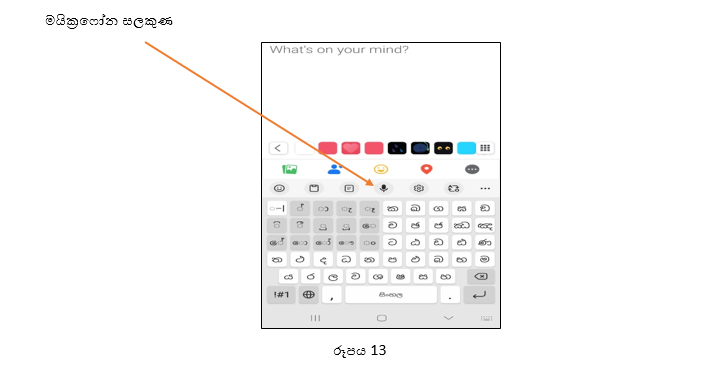
7) කටහඬ භාවිතා කර ටයිප් කිරීම සඳහා – මයික්රෆෝන සලකුණ මත ක්ලික් කර කතා කිරීම ආරම්භ කරන්න. – රූපය 13
මයික්රෆෝන සලකුණ
2) Helakuru යතුරු පුවරුව
Helakuru යනු ඔබට සිංහල ටයිප් කිරීමට උපකාර වන යෙදුමකි. Helakuru, Android සහ iOS උපාංග දෙකටම භාවිතා කිරීමට හැකිය.
Helakuru යතුරුපුවරුව සක්රීය කිරීමේ පියවර
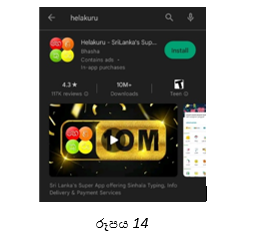
1) මුලින්ම ඔබගේ ජංගම උපාංගයේ Helakuru ස්ථාපනය කරන්න – රූපය 14
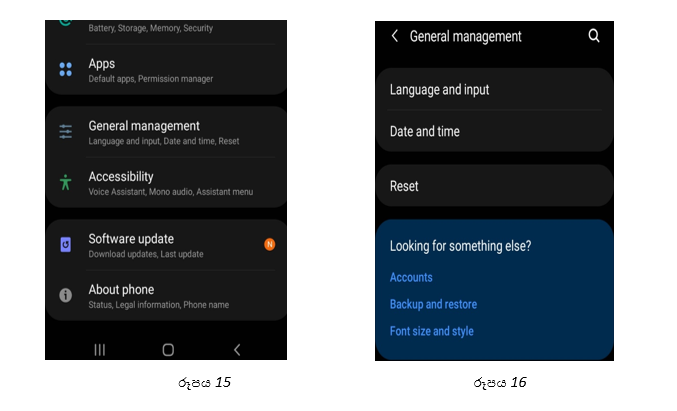
- ජංගම උපාංග මත Helakuru යෙදුම භාවිතා කිරීමට, පළමුව ” Settings” මත ක්ලික් කරන්න, ඉන්පසු ” General management ” මත ක්ලික් කරන්න – රූපය 15ඉන්පසු ” Language and Input ” මත ක්ලික් කරන්න – රූපය 16
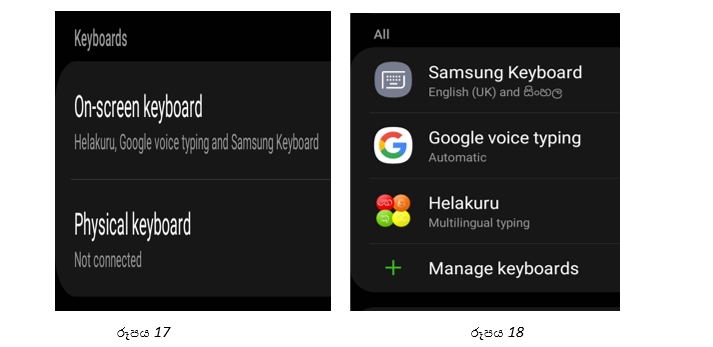
- ඉන්පසු “On-screen keyboard” මත ක්ලික් කර යතුරු පුවරුව ලෙස “Helakuru” තෝරන්න. – රූපය 17 සහ රූපය 18
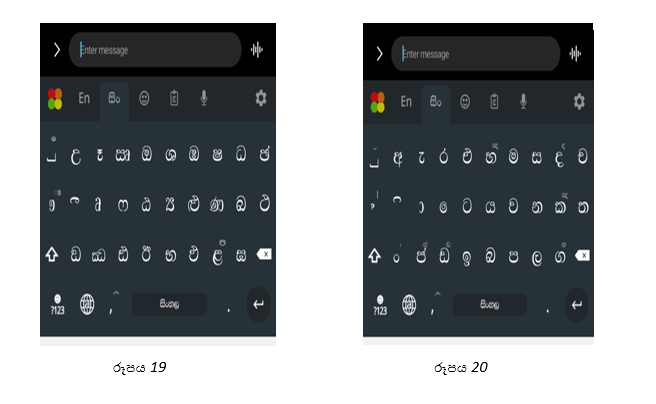
- එවිට ඔබට ඔබගේ යතුරුපුවරුව ලෙස ” Helakuru ” භාවිතා කළ හැක. යතුරු පුවරුවේ Shift යතුර මත ක්ලික් කිරීමෙන් සියලුම සිංහල අකුරු අතර මාරු විය හැකියි. – රූපය 19 සහ රූපය 20
මෙහිදී ඔබට එකවර සිංහල සහ ඉංග්රීසි යතුරු පුවරු භාවිතා කිරීමට හැකියි.
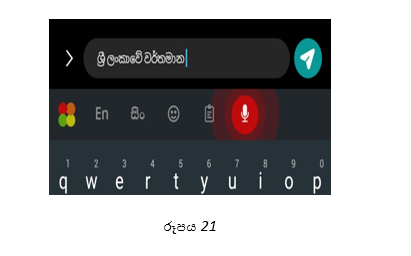
- කටහඬ භාවිතා කර ටයිප් කිරීම සඳහා – මයික්රෆෝන සලකුණ මත ක්ලික් කර කතා කිරීම ආරම්භ කරන්න.. එවිටමයික්රෆෝන සලකුණරතු පැහැයට වෙනස් වේ – රූපය 21
Archive note: Originally published at Helpcentre.lk. This independent local copy preserves the article text.