බහුලව භාවිතා වන සිංහල ශබ්දකෝෂ, පරිවර්තක සහ Microsoft Office හි සිංහල සෝදුපත් මෙවලම්
තීක්ෂණ R & D ආයතනය ලංකා වසම් අධිකාරියේ සහයෝගිත්වයෙන් ඉදිරිපත් කරනු ලබයි
හැඳින්වීම
ඩිජිටල් උපාංගවල සිංහල යුනිකෝඩ් ආදාන සහ විදැහුම්කරණ මෙවලම් පසුගිය වසර දහය තුළ දියුණු වී ඇති අතර වර්තමානය වන විට පරිශීලකයන් පහසුවෙන් සිංහල ආදාන පහසුකම් භාවිතා කරන බව පෙනේ. සිංහල යුනිකෝඩ් සංවර්ධනය සඳහා බොහෝ පර්යේෂකයන්, ආයතන සහ වාණිජ සංවිධාන වල වර්තමාන උත්සාහය යොමු වී ඇත්තේ සිංහල අක්ෂර වින්යාස පරීක්ෂක, ව්යාකරණ පරීක්ෂක, පරිවර්තක යනාදිය සංවර්ධනය කිරීම සඳහා ය. පහත ලිපිය සිංහල ශබ්දකෝෂ සහ සිංහල මාර්ගගත සහ නොබැඳි පරිවර්තක පිළිබඳයි. මීට අමතරව, අපි Microsoft Word, සිංහල අක්ෂර වින්යාස පරීක්ෂක සහ ව්යාකරණ පරීක්ෂක පහසුවෙන් භාවිතා කිරීමට තිබේදැයි සොයා බැලීමට උත්සාහ කළෙමු. ඉහත කරුණු පිළිබඳ පර්යේෂණ සිදු කරන අතරතුර, අපි මෙම ලිපියෙහි ලැයිස්තුගත කිරීමට සුදුසු නිෂ්පාදන කිහිපයක් හඳුනා ගත්තෙමු.
එබැවින්, අන්තර්ජාලයේ ඇති සිංහල ශබ්දකෝෂ සහ පරිවර්තක කිහිපයක් අප මෙහිදී දක්වා ඇත. ජංගම උපාංග හෝ පරිගණක හරහා මේ සඳහා ප්රවේශ වීම පහසුය. මෙම ශබ්දකෝෂ මඟින් ඉංග්රීසි වචන සඳහා සිංහල අර්ථ දැක්වීම සහ සෙවූ වචනය පිළිබඳ සවිස්තරාත්මක විස්තරයක් සපයයි. සිංහල පරිශීලකයන් අතර බහුලව භාවිතා වන සිංහල අන්තර්ජාල ශබ්දකෝෂ සහ පරිවර්තක උදාහරණ කිහිපයක් පහත දැක්වේ.
- translate.google.lk
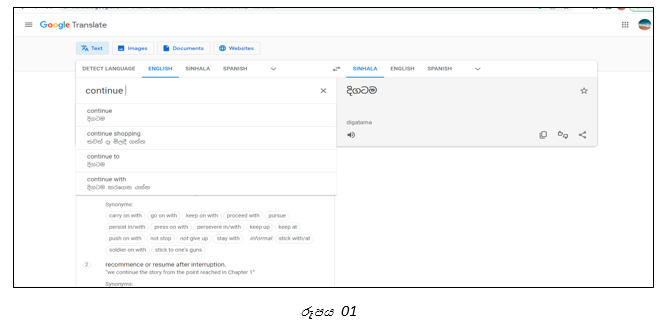
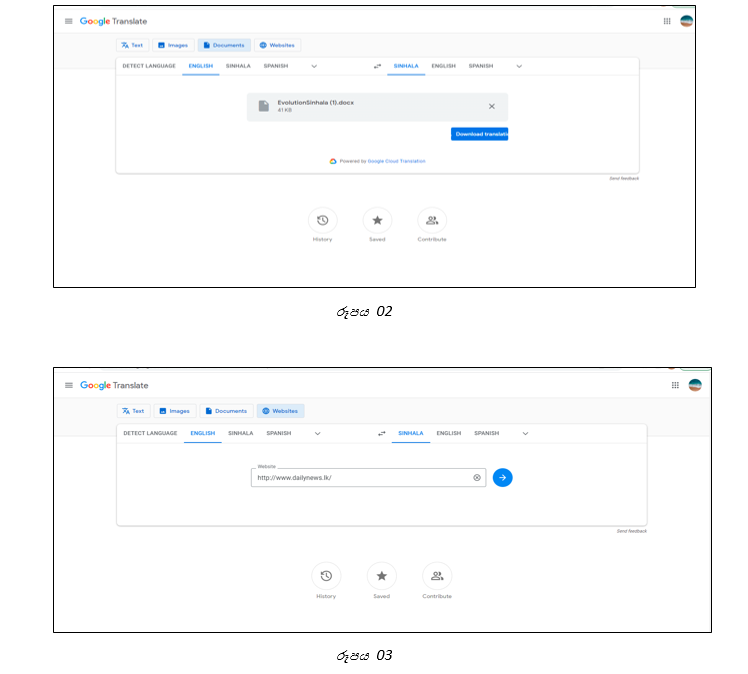
Google Translate ප්රධාන වශයෙන් කොටස් හතරක් සඳහා පරිවර්තන පහසුකම් සපයයි. රූප සටහන 1 හි පෙන්වා ඇති පරිදි, ඒවා පෙළ(text), පින්තූර(Images), ලේඛන(Documents) සහ වෙබ් අඩවි(Websites) වේ. 02 රූපයේ දැක්වෙන්නේ ඉංග්රීසි වචන ගොනුවක් සිංහල ලේඛනයකට පරිවර්තනය කිරීමේ උදාහරණයකි. 03 රූපයේ දැක්වෙන්නේ වෙබ් අඩවි පරිවර්තනය භාවිතා කරන ආකාරයයි. මෙම උදාහරණය සඳහා අපි www.dailynews.lk වෙබ් අඩවිය භාවිතා කර ඇත.
වෙබ් අඩවිය – https://translate.google.lk/
- dict.lk
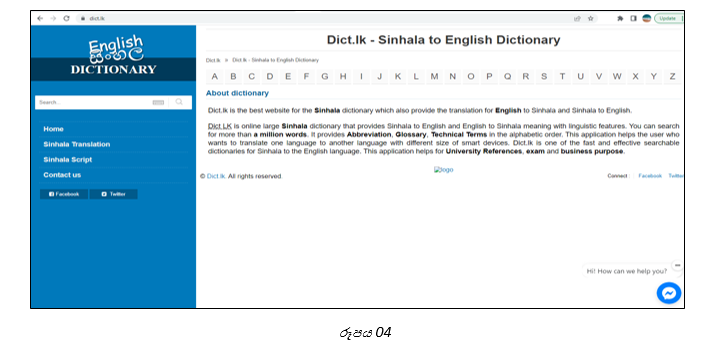
රූප සටහන 04 හි දැක්වෙන්නේ dict.lk වෙබ් අඩවියේ මුල් පිටුවයි. ශබ්දකෝෂයට අමතරව, dict.lk වෙබ් අඩවිය ඉංග්රීසි සහ සිංහල යන භාෂා දෙකටම භාෂා පරිවර්තන පහසුකම් ද සපයයි. තවද, සිංහල අකුරු යටතේ, පරිශීලකයින්ට International Phonetic Alphabet (IPA) අක්ෂර පරිවර්තන ක්රමයට සිංහලට ප්රවේශ විය හැක.
වෙබ් අඩවිය – http://dict.lk/
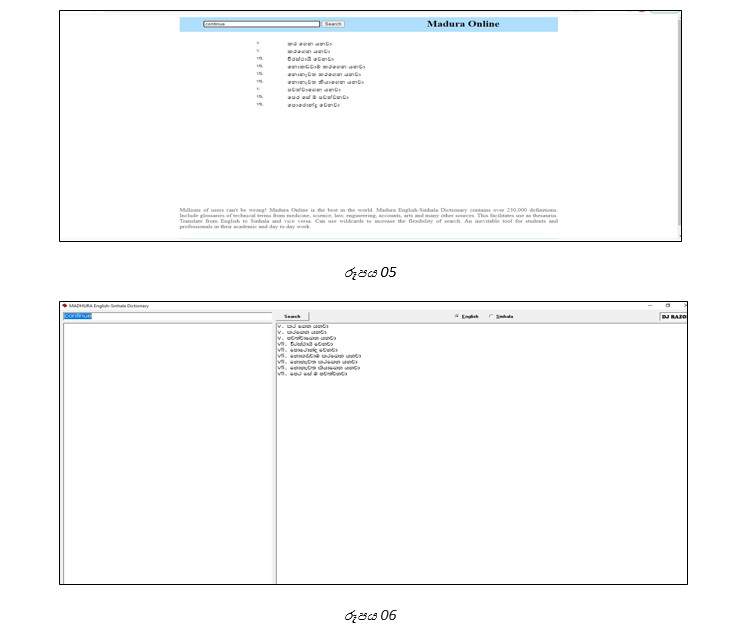
මධුර ඉංග්රීසි-සිංහල ශබ්දකෝෂය සිංහල පරිශීලකයන් අතර බහුලව භාවිත වන ශබ්දකෝෂවලින් එකකි. එය සබැඳි අනුවාදයක් (online version), නොබැඳි අනුවාදයක් (offline version) සහ මධුර ශබ්ද කෝෂ ඇන්ඩ්රොයිඩ් යෙදුමක් සමඟ පැමිණේ.
05 රූපයේ දැක්වෙන්නේ මධුර ශබ්දකෝෂයේ අන්තර්ජාල පිටපතයි. රූප සටහන 06 හි නොබැඳි අනුවාදය පෙන්වයි. මෙහිදී නොබැඳි අනුවාදය භාවිතා කිරීම සඳහා, පරිශීලකයන් ප්රථමයෙන් මධුර අකුරු තම පරිගණකවල ස්ථාපනය කළ යුතුය.
වෙබ් අඩවිය – https://www.maduraonline.com/
- www.deranadictionary.com
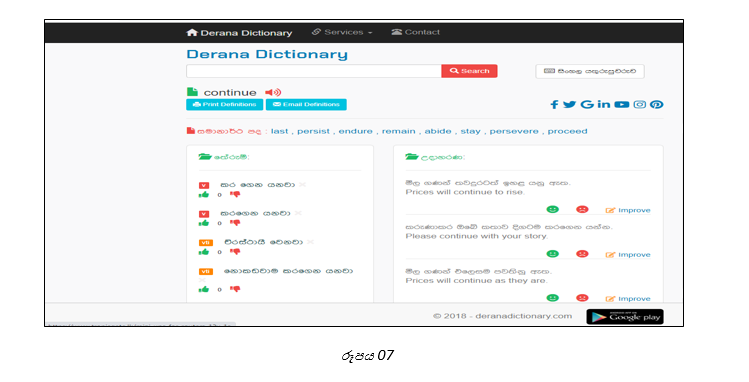
රූප සටහන 07 පෙන්වන්නේ දෙරණ ශබ්දකෝෂයයි. (deranadictionary) එය පහත පහසුකම් සමඟින් පැමිණේ: ඉංග්රීසි සිංහල ශබ්දකෝෂය, යුනිකෝඩ් පරිවර්තකය, යුනිකෝඩ් යතුරු ලියනය, සහ යුනිකෝඩ් වෙත පරිවර්තනය කිරීම සඳහා පරිවර්තකයක් ලෙසයි.
වෙබ් අඩවිය – https://www.deranadictionary.com/
Microsoft Office සඳහා සිංහල සෝදුපත් මෙවලම් (Sinhala proofing tools)
Microsoft Office සඳහා සිංහල සෝදුපත් මෙවලම් (Sinhala proofing tools) එක් කිරීමට, පළමුව අපි භාෂා උපාංග ඇසුරුම ස්ථාපනය කළ යුතුය. භාෂා උපාංග ඇසුරුමේ සෝදුපත් මෙවලම් ඇතුළත් නම්, එය “ස්ථාපිත” ලෙස පෙන්වයි, එසේ නොවේ නම්, එය “ස්ථාපනය කර නැත” ලෙස පෙන්වයි.
- මෙහිදී අපි Microsoft Office 2016 ට අදාල රූප සටහන් භාවිතා කර ඇත. Office 2019 සහ Office 365 සඳහා රූප සටහන් වෙනස් විය හැක
• මෙය පළමුව පරීක්ෂා කිරීමට, ඔබේ MS Word හි “File” වෙත යන්න. ඉන්පසු “Options” මත ක්ලික් කරන්න. දැන් රූප සටහන 08 හි දැක්වෙන පරිදි “Word Options” විවෘත වේ.
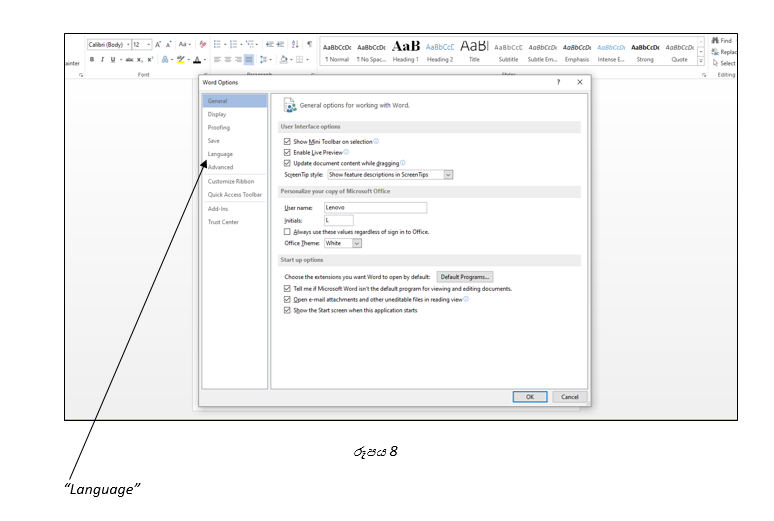
• මීළඟට, රූප සටහන 08 හි දැක්වෙන පරිදි “Language” මත ක්ලික් කරන්න.
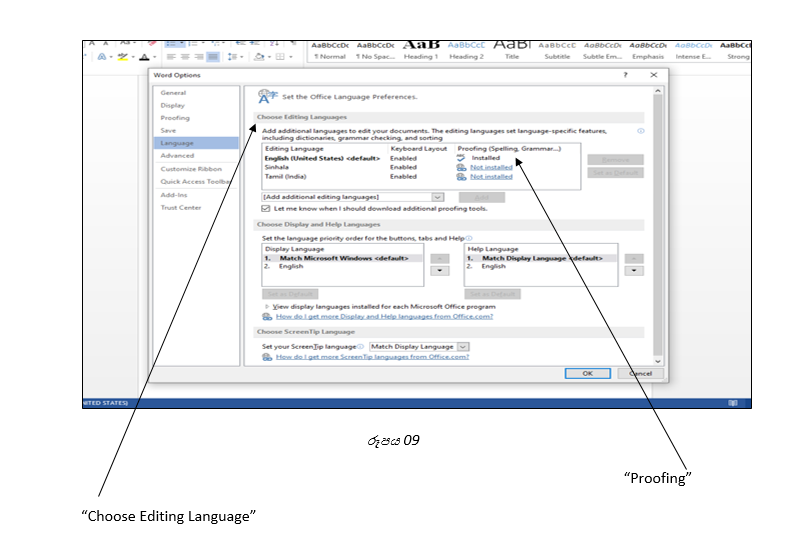
• මීළඟට, රූප සටහන 09 හි දැක්වෙන පරිදි, “Choose Editing Language” කොටස යටතේ, “Proofing” යන්න “Installed” හෝ “Not Installed” ලෙස පෙන්වනු ලබයි. මෙය පෙන්වනු ලබන්නේ අදාළ භාෂාව සඳහා වූ සාධන මෙවලම් ස්ථාපනය කිරීම අනුවය
.• එම නිසා ඉහත සඳහන් කළ පරිදි මුලින්ම අපි භාෂා උපාංග ඇසුරුම ස්ථාපනය කළ යුතුයි.
- භාෂා උපාංග ඇසුරුම ස්ථාපනය කිරීමට, ඔබට Microsoft වෙබ් අඩවියට පිවිසිය හැක.
- Then visit the site, and there we can select the relevant MS Office we are currently using. Next, select the relevant language from the drop-down menu.
- Then we can download and install the language accessory pack.
- If the language accessory pack includes proofing tools for Sinhala, under the “Proofing” section, it displays as “Installed.
• ඉන්පසුව ඉහත සඳහන් වෙබ් අඩවියට පිවිසෙන්න. එහිදී අපට අප දැනට භාවිතා කරන අදාළ MS Office තෝරාගත හැක. ඉන්පසුව, මෙනුවෙන් අදාළ භාෂාව තෝරන්න.
• එවිට අපට භාෂා උපාංග ඇසුරුම බාගත කර ස්ථාපනය කළ හැකිය.
• භාෂා උපාංග ඇසුරුමේ සිංහල සඳහා සෝදුපත් මෙවලම් ඇතුළත් නම්, “සෝදුපත්” කොටස යටතේ, එය “ස්ථාපනය කර ඇත” ලෙස පෙන්වයි.
Archive note: Originally published at Helpcentre.lk. This independent local copy preserves the article text.